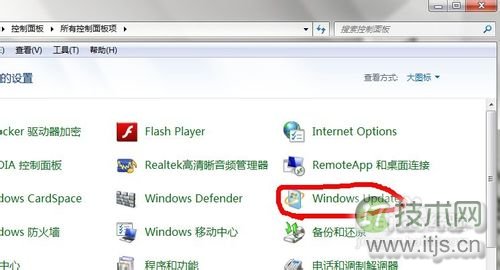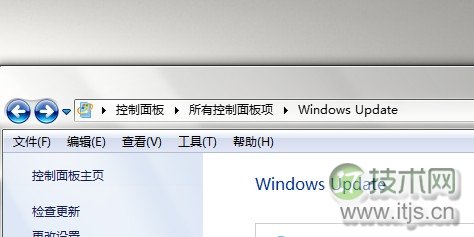
1、打开控制面板,找到Windows Update【单击打开】。

windows 7更改字体 windows 7下IE英文字体怎么更改成中文字体教(图1) windows 7更改字体 windows 7下IE英文字体怎么更改成中文字体教(图2) windows 7更改字体 windows 7下IE英文字体怎么更改成中文字体教(图3)

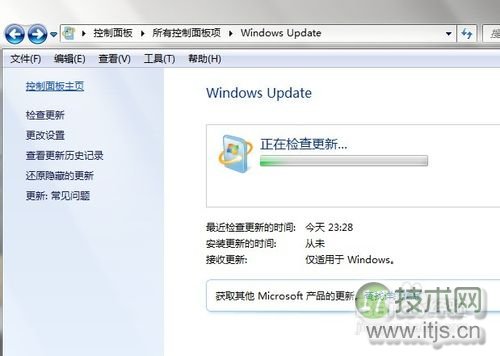
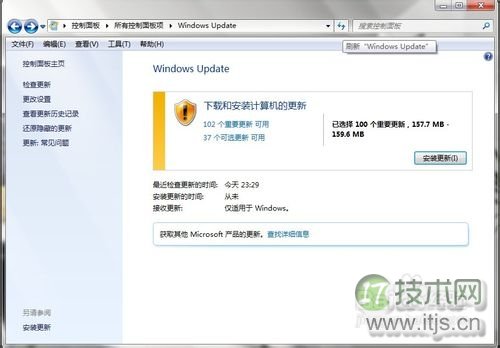
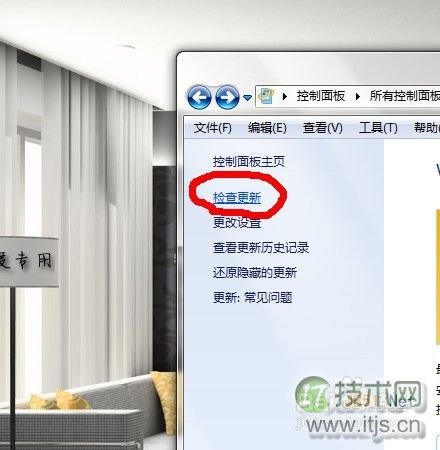
2、点击左边的检查更新,等待一会儿,就会显示出你的电脑可以更新的东西了。
windows 7更改字体 windows 7下IE英文字体怎么更改成中文字体教(图4) windows 7更改字体 windows 7下IE英文字体怎么更改成中文字体教(图5) windows 7更改字体 windows 7下IE英文字体怎么更改成中文字体教(图6)

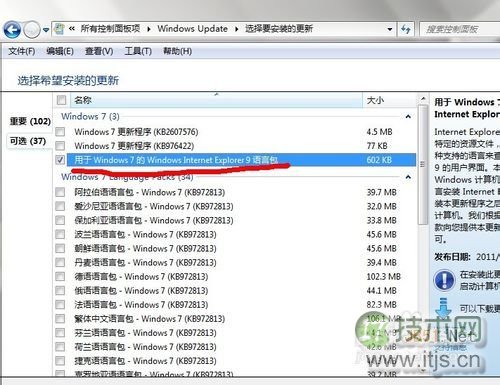
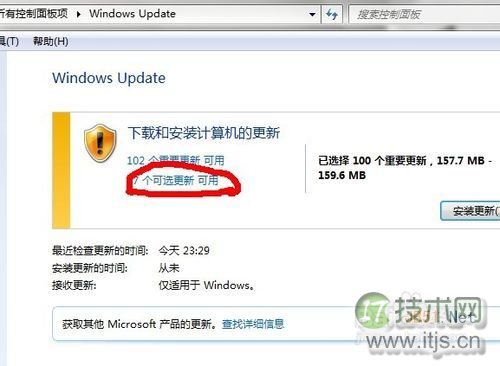
3、点击可选更新,找到“用于Windows 7的Windows Internet Explorer 9 语言包”,在前面的方格处打上勾,点击下面的确认。
windows 7更改字体 windows 7下IE英文字体怎么更改成中文字体教(图7) windows 7更改字体 windows 7下IE英文字体怎么更改成中文字体教(图8)

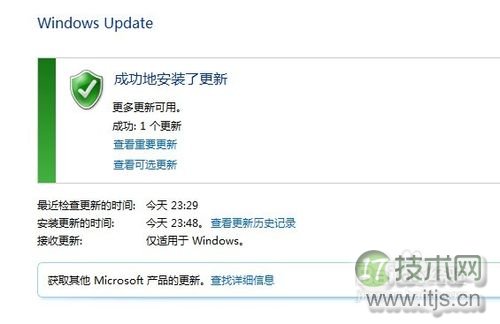
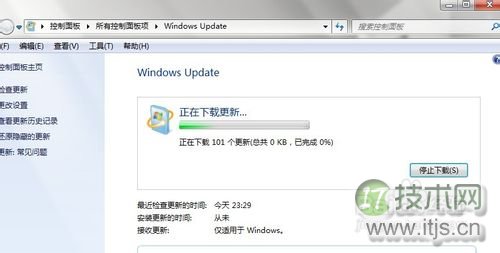
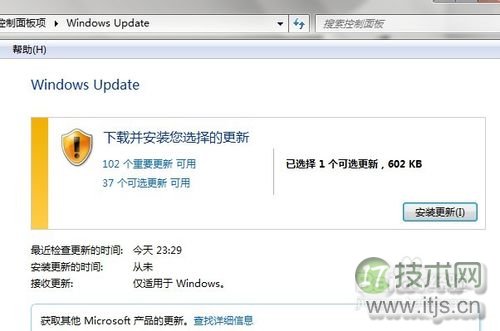
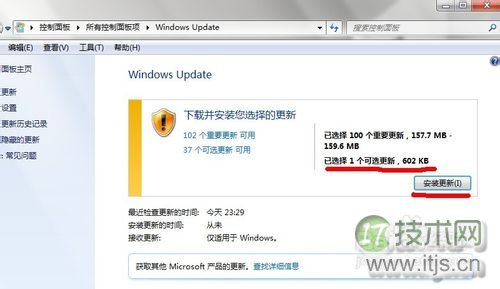
4、点击安装更新【当然,也可以在步骤三处把其他可选的和重要的更新都勾上,全部更新】,它就会自动下载更新。
windows 7更改字体 windows 7下IE英文字体怎么更改成中文字体教(图9) windows 7更改字体 windows 7下IE英文字体怎么更改成中文字体教(图10) windows 7更改字体 windows 7下IE英文字体怎么更改成中文字体教(图11) windows 7更改字体 windows 7下IE英文字体怎么更改成中文字体教(图12)

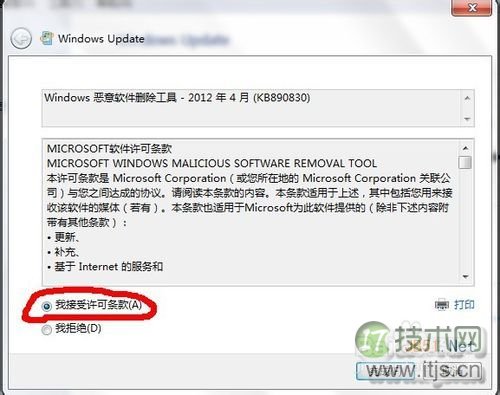
5、假如要更新全部的话,在点击安装更新时候,要点击上“我接受许可条款”,才能点击完成。
windows 7更改字体 windows 7下IE英文字体怎么更改成中文字体教(图13) windows 7更改字体 windows 7下IE英文字体怎么更改成中文字体教(图14) windows 7更改字体 windows 7下IE英文字体怎么更改成中文字体教(图15)

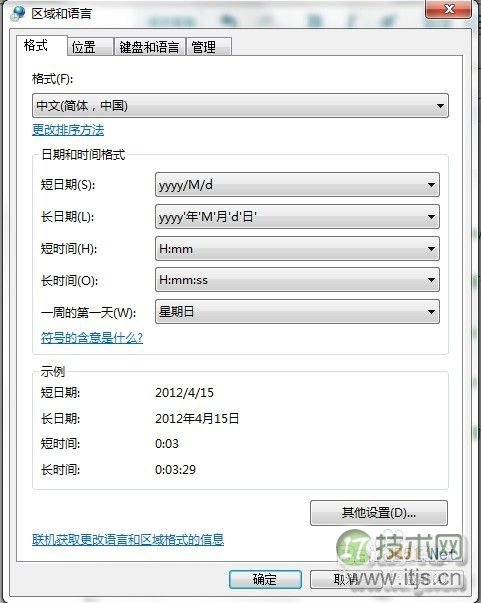
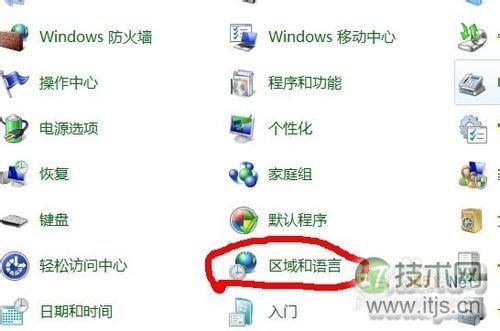
6、再次打开控制面板,找到“区域和语言”【单击打开】设置一下为“中文(简体,中国)”,重启一下电脑就OK了。
windows 7更改字体 windows 7下IE英文字体怎么更改成中文字体教(图16) windows 7更改字体 windows 7下IE英文字体怎么更改成中文字体教(图17)

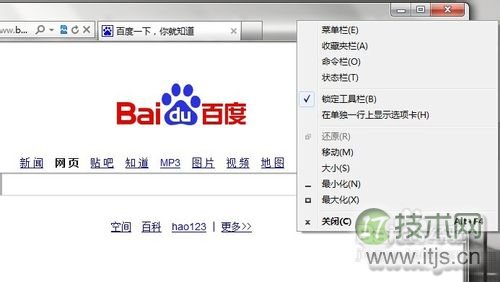
7、重启后,就可以变成中文显示的了。

windows 7更改字体 windows 7下IE英文字体怎么更改成中文字体教(图18)

注意事项

要旗舰版的才可以喔!

要基于有网络的基础下才能进行。

还未弄之前,连自动“连接宽带”显示的也是英文的,但是按照小编的方法弄完后,也会变回中文显示的喔!因为小编忘记截图了,等记得的时候已经弄好成中文的了,就不在此发图出来了。