windows 7自带画图程序里的橡皮擦的大小怎么改变?
学生在进行Windows 7版的画图练习时,问得最多的就是如何改变橡皮擦的大小,其实方法很简单的,下面小编就为大家介绍Windows 7自带画图程序里的橡皮擦的大小怎么改变方法,有需要的朋友可以参考本文,希望能对大家有所帮助!
方法/步骤
1、点开始,找到画图程序,打开;
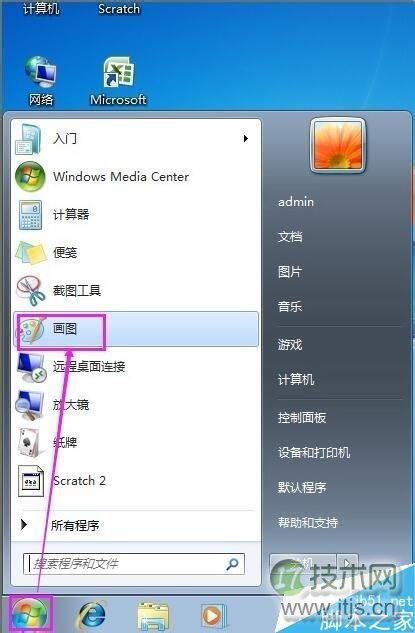
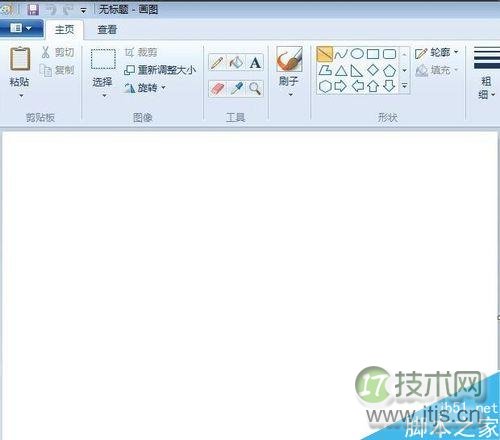
2、进入画图程序的界面;
3、在画图中画出一个圆形;

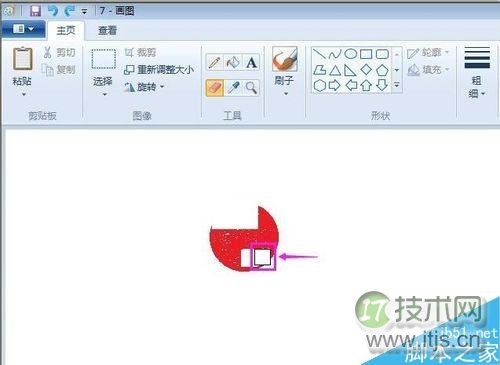
4、选择工具栏上的橡皮擦工具;
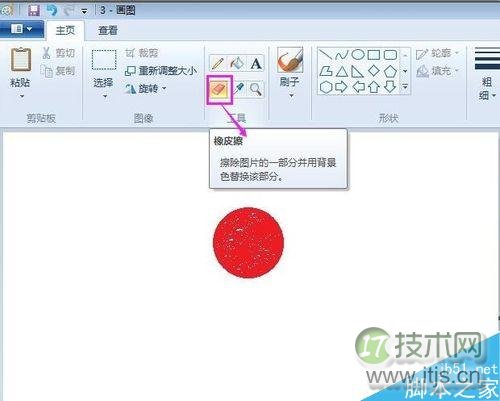
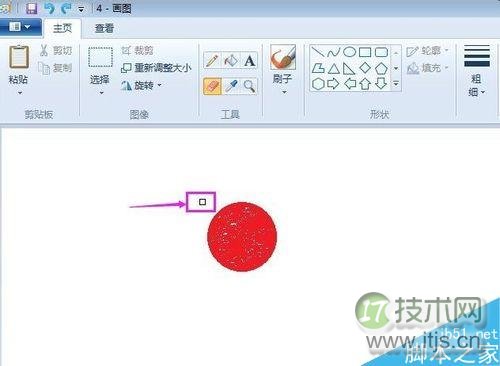
5、当前橡皮擦工具比较小;
6、按住CTRL键不放,再按小键盘上的“+”号键,可以将橡皮擦放大,快速擦除不需要的图形部分;
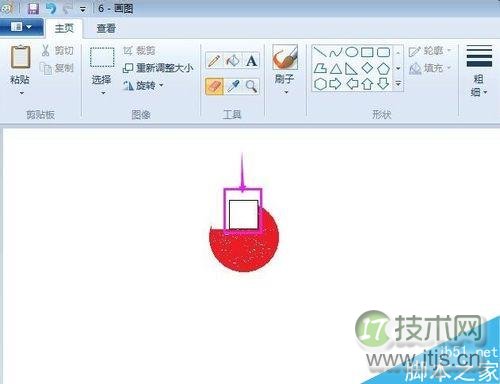
7、当然,如何想将橡皮擦缩小,可以按住CTRL键不放,再按小键盘上的“-”号键即可。
以上就是Windows 7自带画图程序里的橡皮擦的大小怎么改变方法介绍,是不是很简单啊,不会的朋友可以参考本文哦!
声明:如有信息侵犯了您的权益,请告知,本站将立刻删除。