windows 7全屏游戏后出现黑边的问题怎么解决?
很多小伙伴装了Windows 7系统后全屏游戏出现了黑边的问题,可是自己又不知道该怎么办才好,不用担心,下面小编就为大家介绍Windows 7全屏游戏后出现黑边的问题的解决方法,一起来看看吧!
方法/步骤
1、按下WIN+R键,弹出运行窗口,输入regedit,点击确定

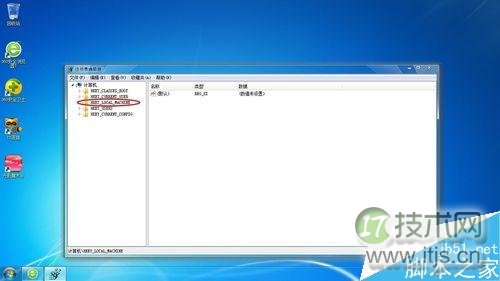
2、进入注册表编辑页面,双击HKEY_LOCAL_MACHINE文件夹
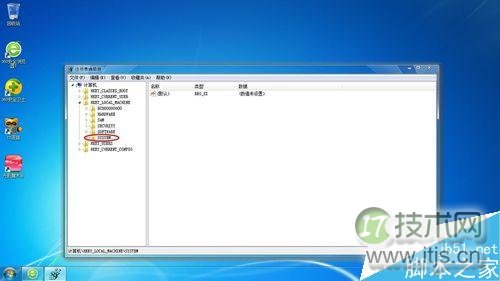
3、双击SYSTEM文件夹
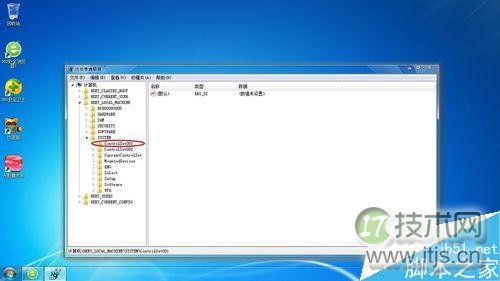
4、双击Contro1Set001文件夹
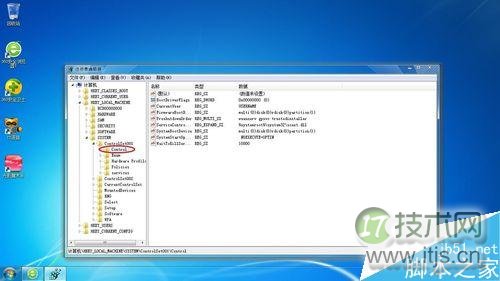
5、双击Control文件夹
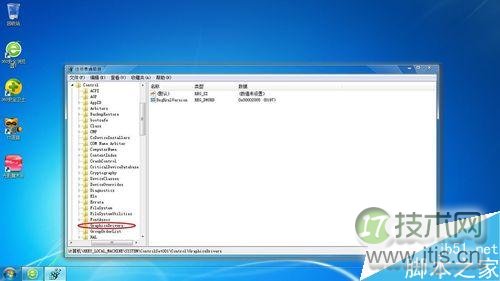
6、双击GraphicsDrivers文件夹
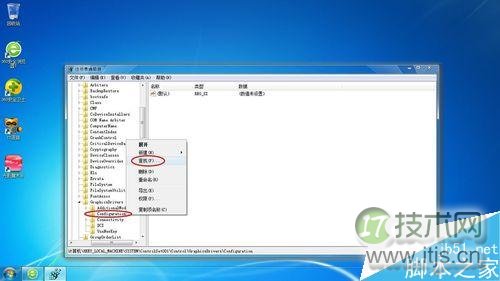
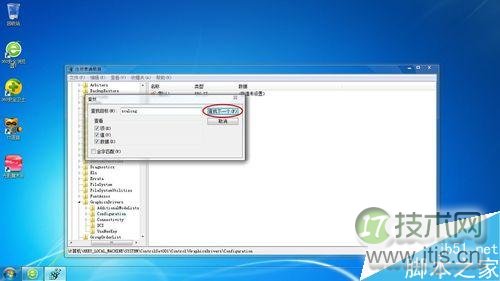
7、右击Configuration文件夹,点击查找
8、输入scaling,点击查找下一个
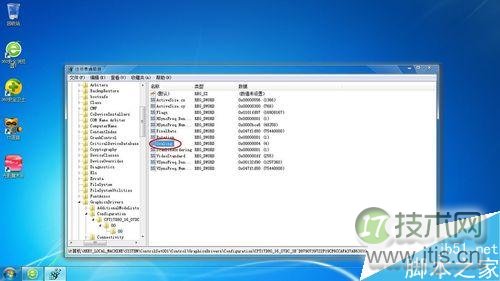
9、双击scaling文件【在右边找到它】
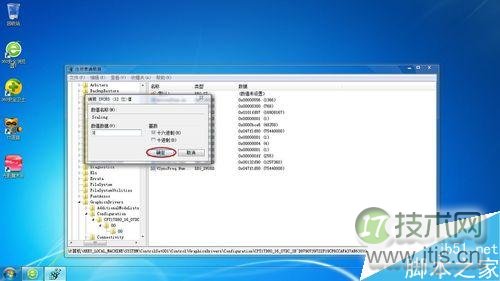
10、把数值4改成3,点击确定
这样子玩全屏游戏的时候就没有所谓的黑边了啦
以上就是Windows 7全屏游戏后出现黑边的问题的解决方法介绍,现在大家学会了吗?希望能对大家有所帮助!
声明:如有信息侵犯了您的权益,请告知,本站将立刻删除。